win10 hosts修改
本文详细介绍了在Windows10系统中修改hosts文件的具体步骤。包括通过设置文件权限来实现修改,以及另一种替代方案——复制文件到桌面编辑后再替换原文件。,hosts設定檔在Windows與Linux系統上都有,而且裡面的資料格式完全一樣,只是放置檔案的目錄有差異而已,以下我...
這篇文章要教大家在Windows、Linux、macOS(Mac)系統上修改hosts文件檔方法,同時也會介紹修改hosts文件檔的各種用途與運用,是一項從事網路管理以及網站開發的必學技能之一。
** 本站引用參考文章部分資訊,基於少量部分引用原則,為了避免造成過多外部連結,保留參考來源資訊而不直接連結,也請見諒 **
此文章參考的來源相關文章推薦
[教學]Hosts修改無法完成的3個解決辦法
本文從3個方面來完成對Hosts的修改,一、透過PowerShell命令提示字元來修改;二、透過Windows檔案介面設定用戶寫入權限;三、透過第三方免安裝應用小程式來修改。
Windows 10 hosts檔案修改
有時基於要快樂使用某些軟體而需要修改hosts檔案,但是一般在Windows 10中要修改hosts檔案時會出現權限不足而無法修改hosts檔案的問題,那麼究竟要如何做才能成功修改 Windows 10 hosts檔案呢? 底下的教學讓您學習到如何輕輕鬆鬆地在 Windows 10 中修改hosts檔案。
如何修改hosts文件?几种修改hosts文件的方法
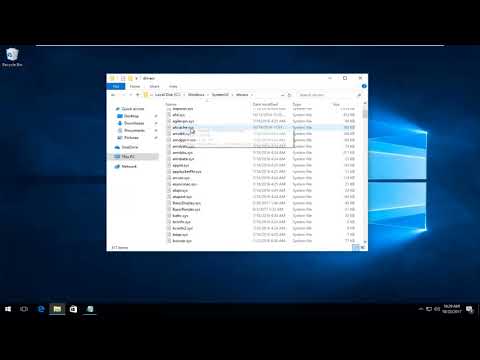
3、在记事本界面点击【文件】-【打开】,在弹出的窗口中选择路径C:\Windows\System32\drivers\etc,点击右下角【文本文档】,选择【所有文件】,点击出现的hosts文件,然后点右下角的【打开】,就会弹出hosts文件的编辑页面; 4、修改完hosts文件后,点击【文件】-【保存】,或者直接按按ctrl+s保存,这样Hosts文件就修改成功了。 在「zhuanlan.zhihu.com」查看更多資訊 使用一些自带有修改hosts文件的功能或插件的软